4K HDR 主控监视器 · 30.5 英寸

Sony BVM-HX3110 4K HDR 主控监视器

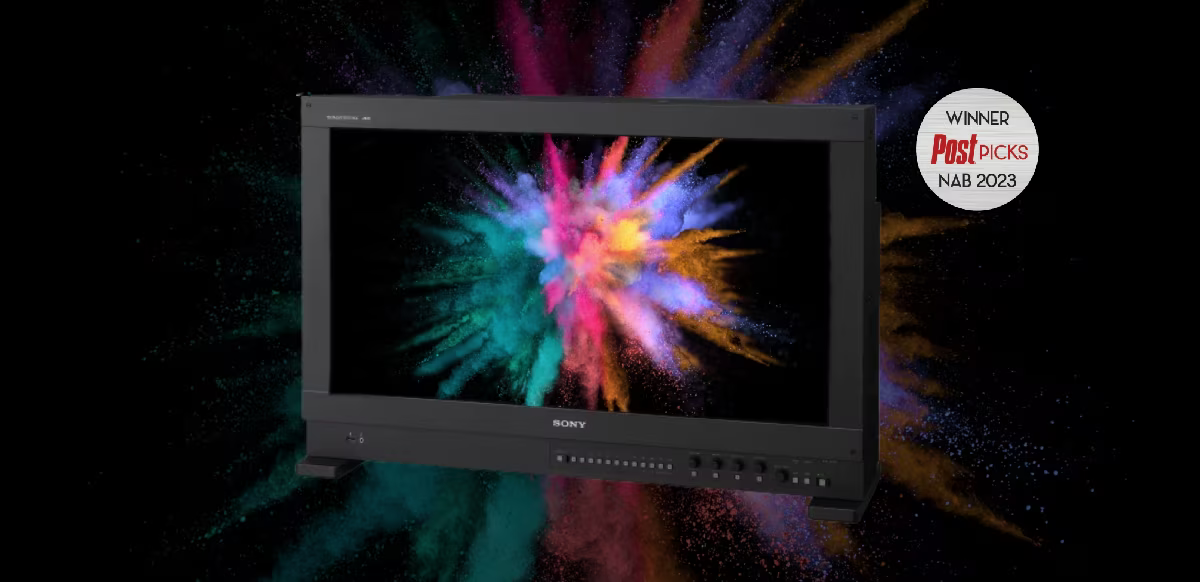
Sony BVM-HX3110 —— 30.5 英寸 4K TRIMASTER HX™ 专业主控监视器。 4000 cd/m² 峰值亮度、45° 宽视角、集成 IP 支持, 为直播、调色、VFX 而生的参考级显示器。
4000
cd/m²
峰值亮度
4096×2160
4K
分辨率
45°
视角
可观看角度
1.07B
色彩
10bit 显色
Sony BVM-HX3110
升级对比

BVM-HX3110 vs BVM-HX310

给已经熟悉 HX310 的工程师快速判断 HX3110 在实验室链路里的差异。

项目 HX3110 HX310
屏幕尺寸 30.5" 31.1"
分辨率 4096 × 2160 4096 × 2160
亮度能力 4000 cd/m² 峰值
1000 cd/m² 全屏白
1000 cd/m² 全屏白
制作链路 SDI / HDMI / 25G IP SDI / HDMI
实验室重点 DaVinci 上屏 + IP/许可证教程 传统 SDI/HDMI 监看
产品定位

参考级监看

30.5 英寸 4K TRIMASTER HX 主控监视器,用于调色、直播、VFX、虚拟制作和实验室上屏监看。

核心参数

4096 × 2160

4K 分辨率、约 10.7 亿色、4000 cd/m² 峰值亮度、D50/D60/D65/D93/DCI 色温。

输入输出

SDI / HDMI / IP

支持 12G/6G/3G/HD-SDI、HDMI、25G IP 输入; Enhanced Monitor Out 需许可证启用。

已购能力

BVML 许可证

覆盖快速响应、HDR-SDR 转换、User LUT 输出、JPEG XS 解码与 SNMP 远程监控等使用教程。

继续查看使用方法

DaVinci Resolve 上屏监看

面向实验室调色与 HDR/SDR 检查场景,通过 Blackmagic UltraStudio 4K Mini 的 SDI 输出直连 BVM-HX3110,形成稳定的参考监看链路。

01

DaVinci Resolve 工作站

调色、回放与监看输出控制

Thunderbolt 3
02

UltraStudio 4K Mini

12G-SDI 速率的视频输出设备

SDI Program Out
03

Sony BVM-HX3110

12G/6G/3G/HD-SDI 输入参考监看

Resolve

软件与输出设置

  • 安装并启用 Blackmagic Desktop Video / UltraStudio 驱动。
  • 在 DaVinci Resolve 中选择 Blackmagic 视频 I/O 作为监看输出设备。
  • 让项目帧率、时间线分辨率与 UltraStudio 输出格式保持一致。
SDI

信号链路能力

  • UltraStudio 4K Mini 提供 12G-SDI 级别的视频输出能力。
  • BVM-HX3110 可接收 SDI Single / Dual / Quad Link 信号。
  • 常用监看格式以 4:2:2 YCbCr 10 位链路为优先检查对象。
BVM

监视器侧检查

  • 确认接入 12G/6G/3G/HD-SDI 输入端口,并选择对应通道。
  • 按项目需要检查 EOTF、色彩空间、传输矩阵与色温。
  • 预热约 30 分钟后再做严肃色彩判断。
使用目的

把 DaVinci Resolve 的时间线画面稳定送到 BVM-HX3110,用于调色、HDR/SDR 检查和输出比对。

准备条件

确认 Desktop Video / UltraStudio 驱动、Resolve 监看设备、SDI 线缆和监视器输入通道都已就绪。

检查结果

画面应无黑屏、无错误帧率、无异常色彩映射;出现片源格式问题时先走下面的 AI 转码流程。

AI + FFmpeg

片源格式不对时怎么处理

工程师不需要手写 FFmpeg 参数。复制网页里的标准要求,再粘贴 MediaInfo 读取出来的完整信息,由 AI 生成可在 Windows CMD 直接执行的转码命令。

01

读取片源信息

使用 MediaInfo 或实验室现有工具,导出编码、封装、帧率、分辨率、色彩、音频等完整信息。

02

复制完整信息

直接复制 MediaInfo 的完整文本。通常里面会包含文件路径、编码、封装、帧率、分辨率、色彩和音频信息。

03

复制 AI 要求

点击下面按钮复制固定要求,再把 MediaInfo 完整信息粘贴到要求后面。

04

执行命令

将 AI 输出的命令粘贴到 CMD,或保存为 .bat 文件后执行。正式对比前先用短片段测试。

你只需要准备什么

  • MediaInfo 或实验室现有工具导出的完整文本,不要只复制一两行摘要。
  • 优先确认文本里有 Complete name 或文件完整路径;如果没有,再单独补一行路径。
  • 没有特殊要求时,默认让 AI 跟随片源参数生成适合监看对比的中间格式。

拿到命令后怎么做

  • 确认输入路径和输出路径正确,不要覆盖原片源。
  • 如果 AI 判断只需换封装,优先使用无损封装转换命令。
  • 只有需要强制匹配某个项目时,再补充目标分辨率、帧率或 SDR/HDR 要求。

复制给 AI 的标准要求

复制要求后,把 MediaInfo 完整信息直接粘贴在后面即可。

你是实验室视频格式转换助手。下面我会粘贴 MediaInfo 读取出来的完整视频信息。请根据其中的文件路径、编码、封装、帧率、分辨率、色彩和音频信息,生成可在 Windows CMD 中直接执行的 FFmpeg 命令。

要求:
1. 只输出最终可执行命令和必要的执行说明。
2. 优先从 MediaInfo 的 Complete name / 完整名称读取输入文件路径;如果没有路径,请提示我补充。
3. 路径中如果有空格或中文,必须用英文双引号包住。
4. 输出文件放在输入文件同目录,文件名后加 _converted,不要覆盖原文件。
5. 没有额外说明时,输出参数尽量跟随片源信息,并优先选择适合调色和监看对比的中间格式,例如 ProRes 422 HQ 或 DNxHR HQX 10-bit。
6. 音频统一为 48kHz PCM。
7. 如果只需要换封装就能解决,请优先给出无损封装转换命令。
8. 如果信息不足,请明确告诉我缺少哪些信息,不要猜。

特殊目标要求:
无。默认跟随片源信息。

MediaInfo 完整信息:
在这里粘贴 MediaInfo 读取出来的完整信息
示例 1: 只需要换封装

AI 可能会给出 ffmpeg -i "input.ext" -c copy "input_converted.mov",用于编码本身可用但封装不适合软件读取的情况。

示例 2: 转为中间格式

AI 可能会生成 ProRes 或 DNxHR 命令,用于帧率、位深、音频或解码稳定性需要统一的对比场景。

安全提醒

AI 生成命令后先检查路径、文件名和输出格式。转码能让片源更稳定地进入上屏链路,但不能恢复源文件已经丢失的动态范围、位深或色彩信息。

推荐用于

调色上屏、HDR/SDR 监看、4K/HD SDI 输出检查、User LUT 或 HDR-SDR 转换效果比对。

注意事项

Enhanced Monitor Out 无法输出 HDMI 输入信号。User LUT、HDR-SDR 转换与 Enhanced Monitor Out 的部分输出能力依赖 BVML-H10 / S10 / T10 许可证。

资料依据

本模块结合 Sony《监视器》使用说明书与 Blackmagic UltraStudio 4K Mini 官方资料整理,实验室驱动文件由本地维护,不在页面内提供下载。

按需扩展制作能力

实验室已购买许可证。点击卡片查看工程师使用教程,先确认授权状态,再按对应工作流启用功能。

F10

BVML-F10

快速响应许可证

激活 BVM-HX3110 的快速像素响应功能,大幅减少运动模糊。非常适合体育直播和音乐制作,滚动滚动条更清晰可读。

  • 体育赛事直播
  • 音乐节目制作
  • 动态画面监看
查看使用教程
H10

BVML-H10

HDR-SDR 转换输出许可证

同时支持索尼 HDR-SDR、3D LUT 和 4K-HD 转换。在监看 SDR 或 HDR 信号时,自动承担 SDR 调色工作,确保图像亮光区域不过曝、暗部细节不丢失。

  • HDR/SDR 同步制作
  • 3D LUT 烘焙输出
  • 4K 到 HD 下变换
查看使用教程
S10

BVML-S10

信号转换输出许可证

支持 3D LUT 和 4K-HD 转换输出。屏幕显示和转换输出可独立工作,确保切换显示时仍依赖同一信号输出。可对 IP 输入信号应用转换。

  • 3D LUT 处理
  • 4K-HD 转换
  • IP 信号处理
查看使用教程
T10

BVML-T10

3D LUT 输出许可证

仅支持 3D LUT 转换。适合只需 LUT 烘焙输出、不需要 HDR-SDR 全套转换的场景。提供高性价比的 LUT 工作流。

  • 纯 LUT 烘焙
  • 现场调色预览
  • 成本敏感项目
查看使用教程
JD10

BVML-JD10

JPEG XS 解码器许可证

为 IP 工作流添加 JPEG XS 解码能力。支持低延迟、轻量化的 IP 视频传输,适合远程制作和分布式工作流。

  • IP 远程制作
  • 低延迟传输
  • 分布式工作流
查看使用教程
SN10

BVML-SN10

SNMP 许可证

为监视器添加 SNMP 网络管理协议支持,便于集成到大型设备监控系统中,实现远程状态查询、告警和参数配置。

  • 系统集成
  • 远程监控
  • 设备统一管理
查看使用教程

许可证使用教程

工程师第一次使用时,先在 Administrator > License 中确认 Activated License,再按对应教程检查输入、功能和输出。

BVML-F10 · 快速响应

  1. 确认 Activated License 中有 BVML-F10。
  2. 选择当前 SDI 输入通道,播放快速平移、滚动字幕或高速运动片段。
  3. 在监视器菜单中启用 Fast Response / 快速视频响应相关项目。
  4. 比较开启前后的拖影,并记录本项目是否启用该状态。

BVML-H10 · HDR-SDR 转换输出

  1. 确认 Activated License 中有 BVML-H10。
  2. 接入 DaVinci / UltraStudio 的 SDI 输出,设置输入 EOTF、Color Space 和 Transfer Matrix。
  3. 进入 HDR-SDR Conversion,选择或检查转换预设。
  4. 如需下游输出,进入 Enhanced Monitor Out 检查 SDI 输出格式。
  5. 注意 Enhanced Monitor Out 不能输出 HDMI 输入信号。

BVML-S10 · 信号转换输出

  1. 确认 Activated License 中有 BVML-S10。
  2. 确认当前输入为 SDI 或 IP 流,不要用 HDMI 输入测试 EMO 输出。
  3. 进入 Enhanced Monitor Out,选择需要的输出格式。
  4. 如需 LUT 效果,先在通道设置中启用 User LUT,再从 EMO 接出 SDI 验证。

BVML-T10 · 3D LUT 输出

  1. 确认 Activated License 中有 BVML-T10。
  2. 通过 USB 记忆棒导入项目确认过的 User LUT。
  3. 在目标通道中启用 User LUT 并选择正确 LUT 槽位。
  4. 从 Enhanced Monitor Out 接出 SDI,检查 LUT 输出效果。

BVML-JD10 · JPEG XS IP 解码

  1. 确认 Activated License 中有 BVML-JD10。
  2. 连接 LAN1/LAN2 的 25G IP 网络,并确认 SFP28、PTP、ST2110 参数已配置。
  3. 在 Web 菜单或本机菜单中检查 ST2110 Video/Audio、PTP、Multicast 或 NMOS。
  4. 选择 JPEG XS IP 流作为输入源,确认画面、音频和同步状态。

BVML-SN10 · SNMP 远程监控

  1. 确认 Activated License 中有 BVML-SN10。
  2. 确认监视器已接入实验室管理网络,IP 地址和权限由实验室统一维护。
  3. 打开 Web 菜单并进入 SNMP 设置,配置管理端和访问参数。
  4. 在监控系统中添加 BVM-HX3110,触发状态查询并确认能读取设备状态。

现场后期,全覆盖专业制作

📺

现场直播

电视台直播、转播车、移动演播室的主控信号监看,保证播出画质。

🎨

调色 / 后期

为调色师提供参考级监看,准确呈现 HDR 内容与广色域画面。

VFX 视觉特效

合成、CG 渲染监看,精确控制合成效果的色彩与亮度一致性。

体育赛事

配合 BVML-F10 快速响应,清晰显示高速运动画面,滚动条无拖影。

🎵

音乐 / 演唱会

高亮度 + 快速响应让舞台画面更具冲击力,导演与导播精准监看。

🎬

虚拟制作

LED 墙虚拟拍摄时,作为参考监视器确保合成画面与实拍元素匹配。

📰

新闻演播室

新闻直播、专题报道的实时监看,IP 集成便于多机位信号统一管理。

🌐

Networked Live

完美兼容索尼 Networked Live 生态,适配远程分布式制作流程。

获取官方资料

从索尼中国/全球与 Blackmagic 官方页面获取说明书、规格与驱动支持信息。